
Telegram电脑版中文界面设置与语言切换全攻略
本指南将详细讲解如何将Telegram官方电脑客户端的界面语言切换为中文,涵盖不同版本(Windows, macOS, Linux)的设置方法,并解决切换过程中可能遇到的常见问题,助您获得流畅的中文使用体验。
📋 攻略摘要:
本文将分步指导您完成Telegram桌面客户端的语言设置,无论您使用的是Windows、macOS还是Linux系统,都能找到对应的解决方案。同时,我们还将解答关于语言包、界面显示异常等常见疑问。
第一部分:通用语言切换步骤(适用于所有平台)
Telegram官方桌面客户端内置了多语言支持,切换界面语言的过程在不同操作系统上大同小异。请按照以下通用流程操作。
打开设置菜单
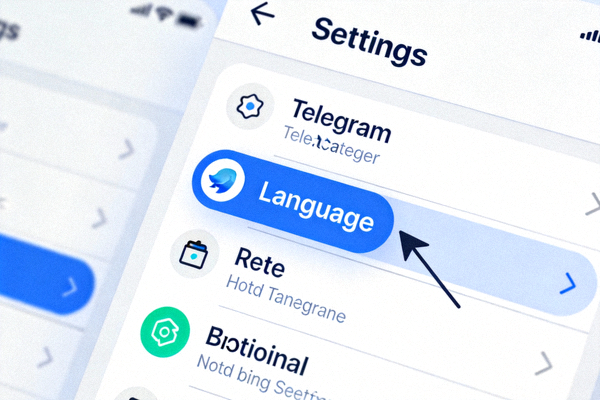
启动Telegram电脑版,在应用程序主界面的左上角(macOS)或左下角(Windows/Linux)找到并点击“Settings”(设置)菜单项。该图标通常为三个横线或齿轮状。

进入语言选项
在设置菜单中,找到并点击“Language”(语言)或“Appearance”(外观)下的语言相关选项。不同版本位置可能略有差异,但关键词是“Language”。
选择中文语言
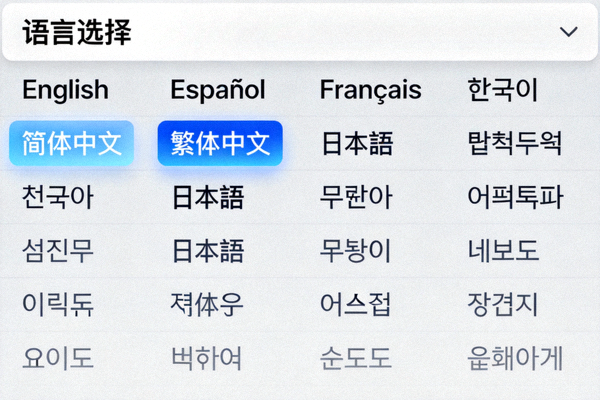
在弹出的语言列表中,滚动查找或直接搜索“中文”或“Chinese”。通常会有“简体中文 (Simplified Chinese)”和“繁體中文 (Traditional Chinese)”两种选项,请根据您的需求选择。
确认并重启应用
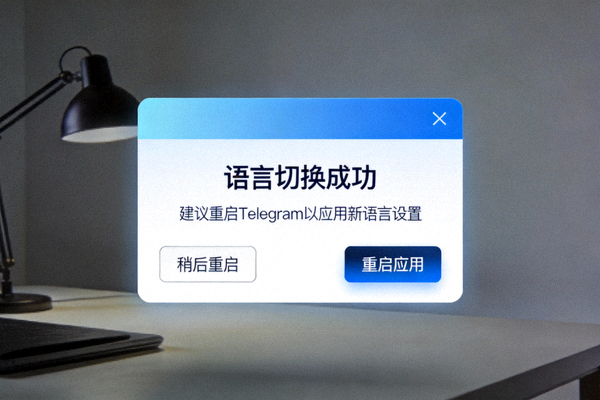
点击选中的中文语言后,界面会立即刷新或提示您重启应用以使更改生效。请按照提示关闭并重新启动Telegram电脑版,即可看到完整的中文界面。
第二部分:各平台特定注意事项
Windows 系统
- • 设置入口:位于主窗口左下角,点击三条横线“≡”打开侧边栏菜单。
- • 安装版与便携版:两种版本的语言设置路径完全一致。
- • 常见问题:若切换后部分界面仍是英文,请尝试完全退出(在系统托盘右键退出)后重开。
macOS 系统
- • 设置入口:位于屏幕顶部菜单栏,点击“Telegram” -> “Preferences”(偏好设置)。
- • 快捷键:可直接使用 Cmd + , 快速打开设置。
- • 系统级联动:Telegram会尝试跟随系统语言,但手动在应用内设置优先级更高。
Linux 系统与高级设置
Linux版本(如Flatpak, Snap, AppImage)的设置流程与上述类似。对于高级用户,还可以通过以下方式深度定制:
- 自定义语言文件:Telegram支持导入社区翻译的.lang文件,可在GitHub等平台寻找更地道的翻译包。
- 命令行启动参数:某些版本可通过启动参数指定语言,例如
--lang=zh-cn。 - 界面缩放与字体:在“设置”->“高级”中,可以调整界面缩放比例和字体,以更好地适配中文显示。
第三部分:常见问题与解决方案
Q1: 语言列表里没有中文选项怎么办?
原因:您的客户端版本可能过旧,未内置最新语言包。
解决:请访问Telegram官网下载并安装最新版本的桌面客户端。新版本通常会包含更全的语言支持。
Q2: 切换中文后,为什么部分菜单或提示仍是英文?
原因:这是翻译覆盖不全的常见现象,尤其在新功能刚推出时。
解决:确保客户端为最新版。翻译由志愿者维护,更新可能需要时间。您也可以向Telegram翻译平台提交改进建议。
Q3: 切换语言会影响我的聊天记录和账号数据吗?
答案:完全不会。语言设置仅改变客户端界面显示,您的所有聊天记录、联系人、频道订阅等数据均安全存储在云端或本地,与界面语言无关。
Q4: 如何将界面切换回英文或其他语言?
操作流程完全相同,只需在“设置”->“语言”中重新选择目标语言即可。切换是即时且可逆的。
最佳实践建议
为了获得最稳定、翻译最完整的中文体验,我们强烈建议您:1) 始终从 官方Telegram桌面版网站 下载客户端;2) 开启客户端的自动更新功能;3) 在设置中文后,重启一次客户端以确保所有界面元素加载正确。
相关实用指南


本攻略要点总结
- 语言设置在 Settings (设置) → Language (语言) 中。
- 选择 简体中文 (Simplified Chinese) 以获得大陆常用界面。
- 切换后重启客户端以确保所有更改生效。
- 保持客户端为最新版本,以获得最完整的语言支持。