
中文界面设置:Telegram电脑版完全汉化教程
本教程将一步步指导您如何将Telegram官方电脑客户端的界面语言从英文或其他语言切换为简体中文,并提供通知、时间格式等细节的本地化设置建议,打造一个完全符合中文用户习惯的桌面沟通环境。
详细汉化步骤
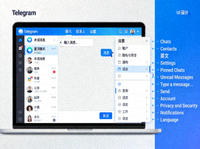
打开Telegram电脑版设置
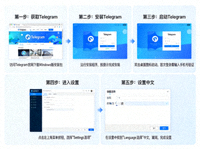
启动Telegram电脑客户端。在左上角找到并点击菜单按钮(三条横线图标),然后从下拉菜单中选择“Settings”(设置)。这是所有配置的起点。

提示:
如果您的界面已经是其他语言,请寻找对应的“设置”图标或单词。齿轮图标是国际通用的设置标识。
进入语言设置页面
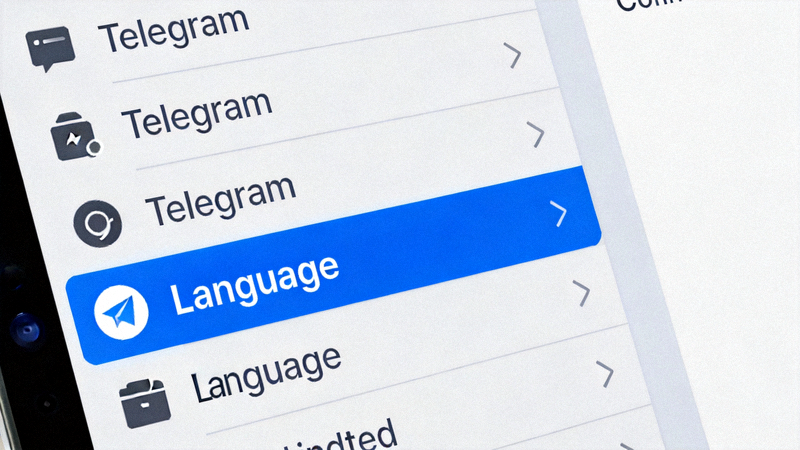
在设置页面左侧的导航栏中,找到并点击“Language”(语言)选项。这里管理着Telegram客户端的所有界面语言设置。
选择简体中文
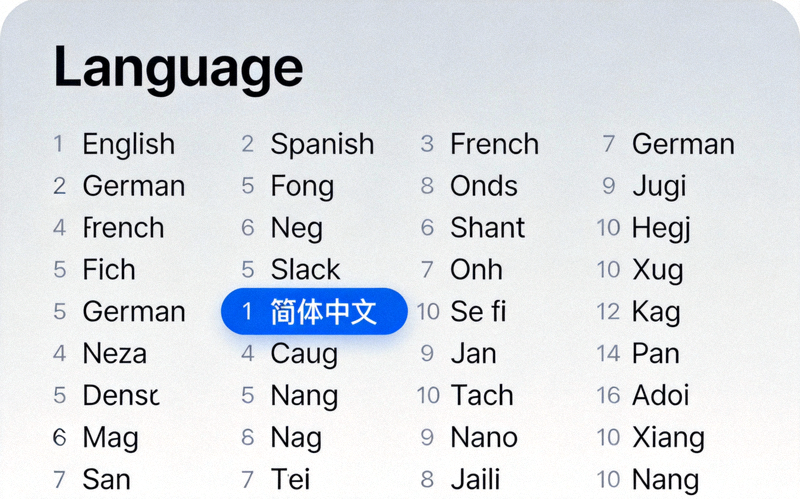
在语言列表页面,您会看到所有可用的语言。使用搜索框或手动滚动,找到“简体中文 (Simplified Chinese)”并点击它。点击后,界面语言将立即切换。
注意:
Telegram的语言包是内置的,无需额外下载。选择“简体中文”后,整个客户端界面,包括菜单、按钮和提示信息都将变为中文。
验证与细节调整(可选)
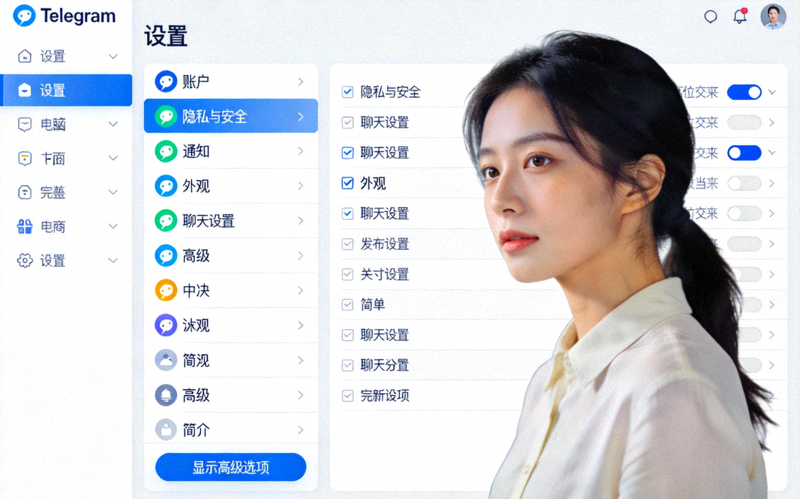
切换成功后,您可以返回设置菜单,此时所有选项都已变为中文。建议您检查“通用和隐私”设置,将时间格式调整为“12小时制”或“24小时制”以符合您的习惯。
常见问题与解决
找不到“简体中文”选项?
请确保您的Telegram电脑版是最新版本。旧版本可能未包含最新的语言包。前往官网 desktop.telegram.org 下载并安装最新版。
切换后部分内容仍是英文?
这通常是缓存问题。请完全退出Telegram(包括系统托盘图标),然后重新启动客户端。如果问题依旧,尝试在设置中切换一次其他语言,再切回简体中文。
如何恢复为英文或其他语言?
操作步骤完全相同。进入“设置”->“语言”,然后在列表中选择您想要的语言即可。Telegram支持随时无缝切换。
汉化要点
- 适用于Telegram官方桌面版(Windows, macOS, Linux)。
- 语言包内置,无需联网下载额外文件。
- 切换即时生效,无需重启电脑。
- 不影响聊天内容和已接收的文件。
相关教程

💡 进阶提示
完成界面汉化后,您还可以在“设置”->“高级”中探索更多自定义选项,例如调整聊天背景、启用动画效果等,让您的Telegram体验更加个性化。