1. 多窗口与多标签聊天
告别杂乱,实现并行处理

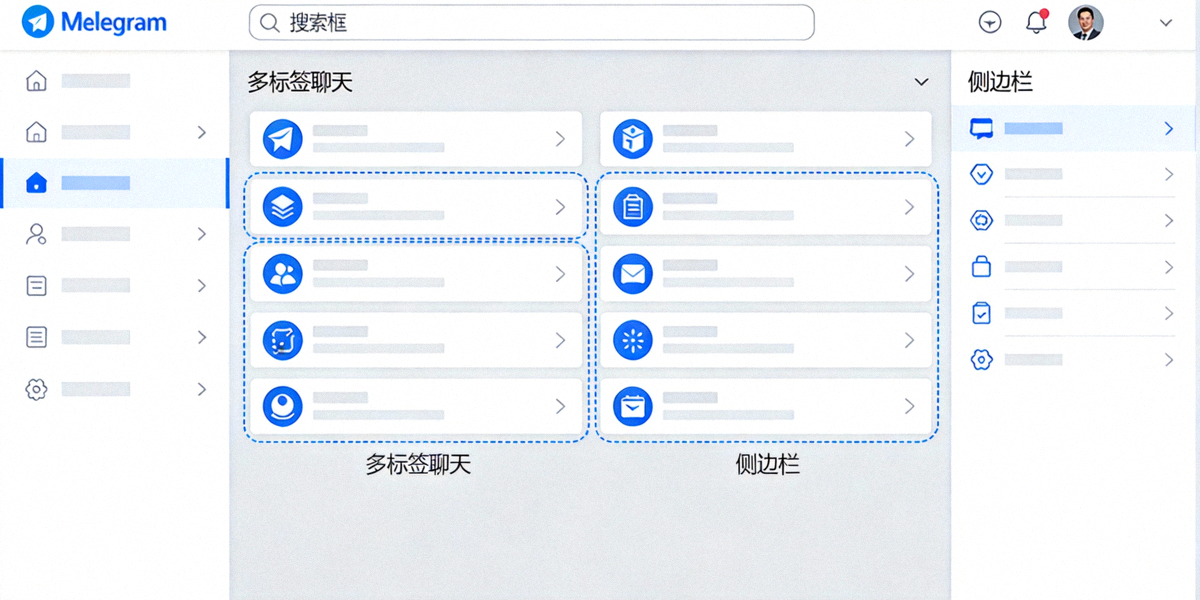
Telegram电脑版最显著的优势之一是其出色的多任务处理能力。您不再需要在一个拥挤的窗口里来回切换聊天。
独立聊天窗口
在任何聊天中,右键点击并选择“在新窗口中打开”,即可将该对话分离为一个独立的桌面窗口。这对于需要同时参考多个对话的场景(如项目协调、客服)极为有用。每个窗口都可以自由移动、调整大小,并独立于主应用运行。
内置标签页
在主Telegram窗口内,您可以使用Ctrl/Cmd + T快速打开新的标签页,或者通过点击聊天列表顶部的“+”号。这类似于浏览器的工作方式,让您在一个应用框架内轻松组织不同的对话线程。
💡 效率提示:
将常联系的同事或重要群组固定在标签页或独立窗口,实现“零点击”快速访问,瞬间进入工作状态。
2. 强大的文件传输与管理
打破大小限制,轻松共享一切
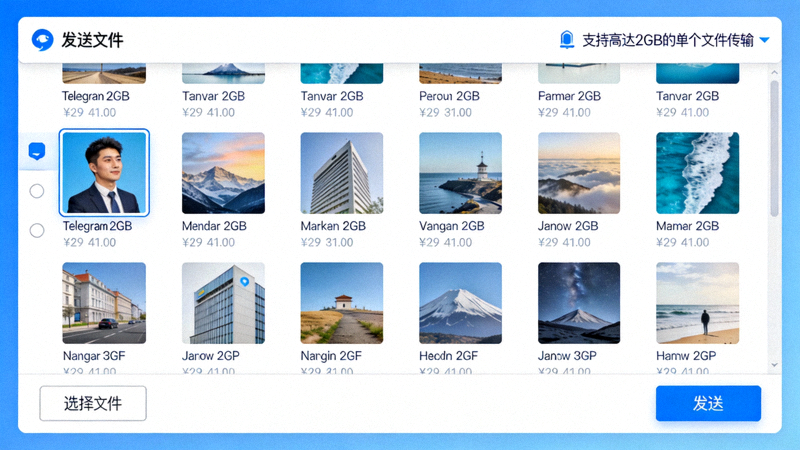
Telegram以其无与伦比的文件传输能力而闻名,电脑客户端将这一优势发挥得淋漓尽致。
超大文件支持
Telegram允许发送高达2GB的单个文件,且不设每日总流量限制。无论是高清视频、软件安装包还是大型设计文件,都可以直接拖拽到聊天窗口发送,无需依赖第三方网盘。
便捷的文件管理
所有发送和接收的文件都自动保存在云端,并可在“已保存消息”或聊天记录中轻松找回。电脑版更支持直接拖拽文件到对话框进行发送,以及从聊天中直接拖拽文件到桌面进行保存,操作极其直观。
媒体与文档预览
图片、视频、PDF、Word、Excel等常见格式文件在聊天中即可直接预览,无需下载或打开其他应用程序。对于PDF和文档,还支持快速翻页和缩放。
3. 键盘快捷键与效率提升
双手不离键盘,操作快如闪电
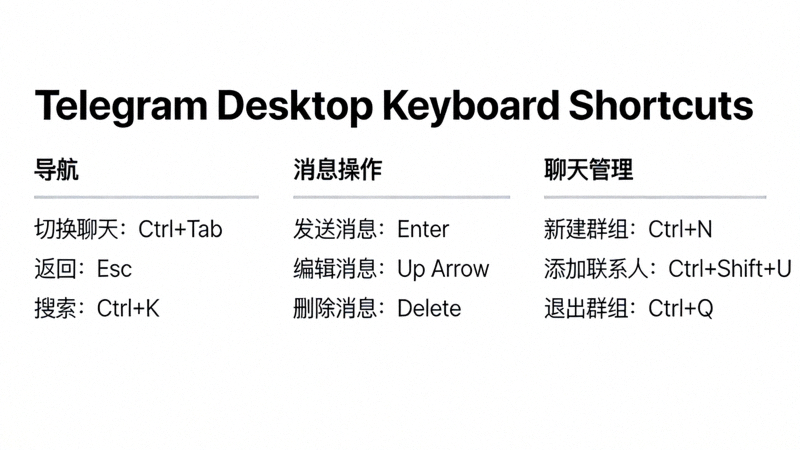
Telegram电脑版为键盘用户设计了全面的快捷键体系,熟练掌握后可以极大减少对鼠标的依赖。
| 功能 | Windows/Linux快捷键 | macOS快捷键 |
|---|---|---|
| 搜索聊天/联系人 | Ctrl + F | Cmd + F |
| 新建私聊/群组 | Ctrl + N | Cmd + N |
| 标记消息为未读 | Ctrl + Shift + U | Cmd + Shift + U |
| 快速回复(引用) | 选中消息后按 R | 选中消息后按 R |
| 打开快捷命令菜单 | Ctrl + / | Cmd + / |
您可以在设置中查看完整的快捷键列表,甚至可以根据自己的习惯进行部分自定义。
4. 秘密聊天与隐私保护
端到端加密,沟通无后顾之忧
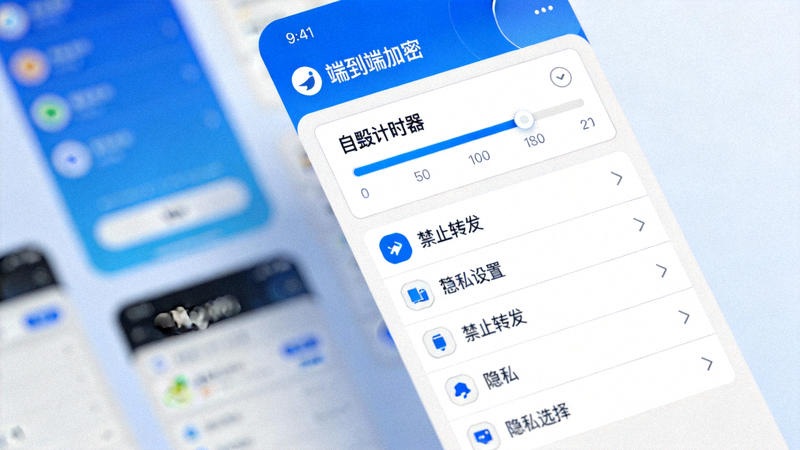
对于需要最高级别隐私的对话,Telegram提供了独立的“秘密聊天”功能。
端到端加密 (E2EE)
秘密聊天采用端到端加密,密钥仅存储在对话双方的设备上。即使是Telegram服务器也无法解密消息内容。电脑版上的秘密聊天与手机端不同步,确保了会话的隔离性。
自毁消息
您可以设置消息的自毁计时器(从1秒到1周)。时间一到,消息将在双方设备上自动永久删除,不留任何痕迹。
禁止转发与截图通知
秘密聊天中的消息无法被转发。此外,如果对方尝试截图(部分系统支持),您会收到通知,增加了额外的安全层。
⚠️ 重要提示:
普通聊天(非秘密聊天)默认采用客户端-服务器加密,消息会存储在云端以便多设备同步。请根据对话的敏感程度选择合适的聊天模式。
5. 群组与频道管理工具
精细化控制,打造优质社群
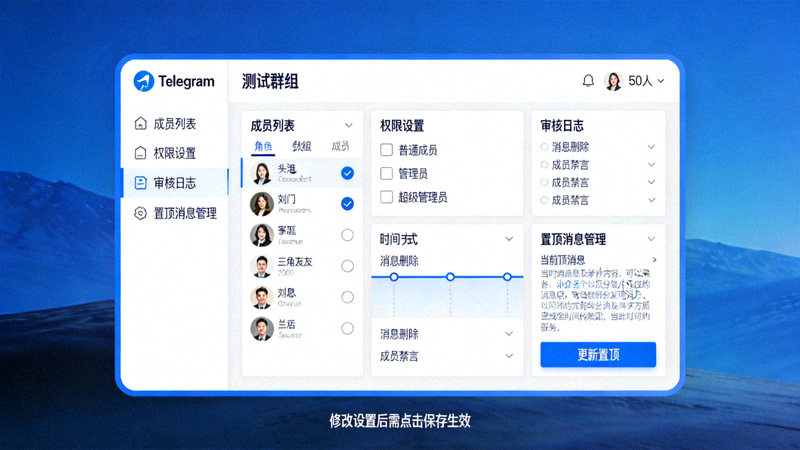
作为管理员,在电脑大屏幕上管理大型群组或频道远比在手机上方便。
成员与权限管理
可以轻松查看完整的成员列表,批量添加或移除成员。通过精细化的权限组设置,您可以定义不同角色(如管理员、版主、普通成员)的权限,例如发送消息、发送媒体、添加成员、置顶消息等。
审核与统计
查看最近操作日志,了解管理员团队的所有操作。对于超级群组,还可以查看消息统计数据和增长图表。
频道内容发布
在电脑上编辑和发布频道内容更加高效。支持富文本格式、定时发送、保存草稿等功能。可以方便地管理已发布消息的列表并进行编辑。
6. 自定义界面与通知
打造属于您的个性化工作区
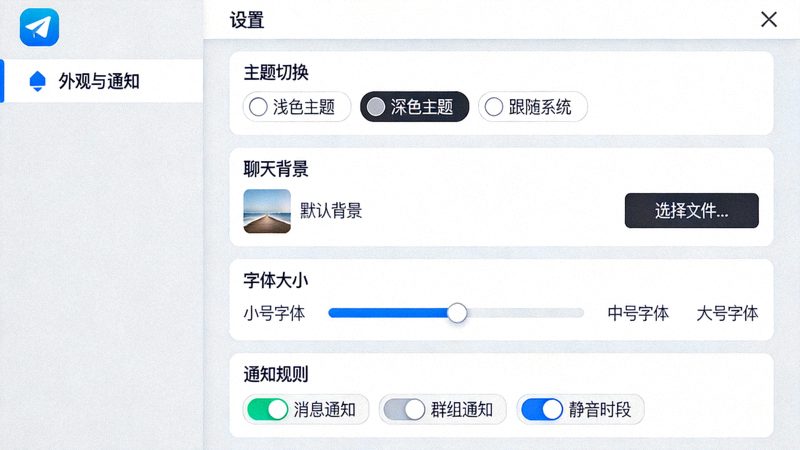
Telegram电脑版提供了丰富的自定义选项,让您可以根据自己的喜好和工作习惯调整应用。
主题与外观
除了内置的日间/夜间主题,您还可以从Telegram主题频道下载成千上万的用户创建主题,或使用内置编辑器创建自己的主题,调整聊天背景、颜色、气泡样式等每一个细节。
通知与声音
为不同的聊天、群组或联系人设置独立的通知规则。您可以完全静音某个聊天,或只为特定联系人的消息设置提示音。电脑版还支持系统级的“勿扰模式”集成。
聊天列表排序与文件夹
使用聊天文件夹功能将聊天分类(如“工作”、“朋友”、“频道”),让界面保持整洁。您可以自定义每个文件夹包含的聊天类型和排序规则。
总结
Telegram官方电脑客户端是一个功能强大且高度可定制的沟通工具,它充分利用了桌面环境在屏幕空间、输入效率和文件管理方面的优势。通过掌握上述核心功能,您不仅能提升日常沟通的效率,还能在团队协作、内容管理和隐私保护方面获得更佳的体验。
建议您花些时间探索客户端的设置菜单,亲自尝试这些功能,并根据自己的工作流进行个性化配置,从而真正解锁Telegram电脑版的全部潜力。