
Telegram电脑版下载安装指南:从官网到中文设置一步到位
本指南将为您提供从Telegram官方网站安全下载电脑客户端,到完成安装并进行中文界面设置的完整、清晰的步骤。无论您是初次使用还是需要重装,按照本教程操作即可轻松完成。
第一部分:从官网下载Telegram电脑版
确保软件来源的安全与正版是第一步。请务必通过Telegram官方网站进行下载。
访问Telegram官方网站
打开您的浏览器,访问Telegram的官方网站:https://desktop.telegram.org。这是获取官方客户端的唯一安全渠道。
重要提示:请仔细核对网址,避免访问仿冒网站。官方网站界面简洁,通常有显著的下载按钮。
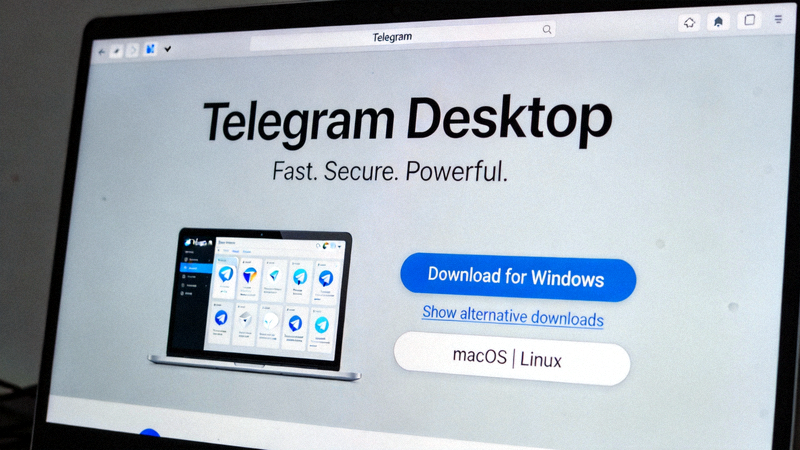
选择您的操作系统版本
官网会自动检测您的操作系统(Windows, macOS, 或 Linux),并显示对应的下载按钮。如果您需要其他版本,页面通常也提供手动选择链接。
适用于 Windows 7 及以上系统。
适用于 macOS 10.11 及以上系统。
提供 Snap 包或 TAR 压缩包。
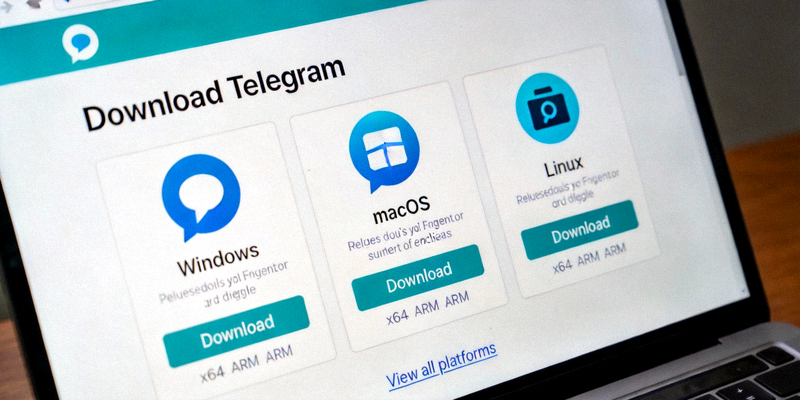
下载安装文件
点击对应的下载按钮(如“Download for Windows”)。浏览器将开始下载安装程序(通常是一个 .exe 或 .dmg 文件)。请记住文件的保存位置。
文件大小:安装文件通常在60MB至100MB之间,具体取决于版本。请确保网络连接稳定。
第二部分:安装Telegram电脑版
下载完成后,按照以下步骤在您的电脑上安装Telegram。
运行安装程序
找到您下载的安装文件,双击运行。系统可能会询问您是否允许此应用对设备进行更改,请点击“是”或“允许”继续。
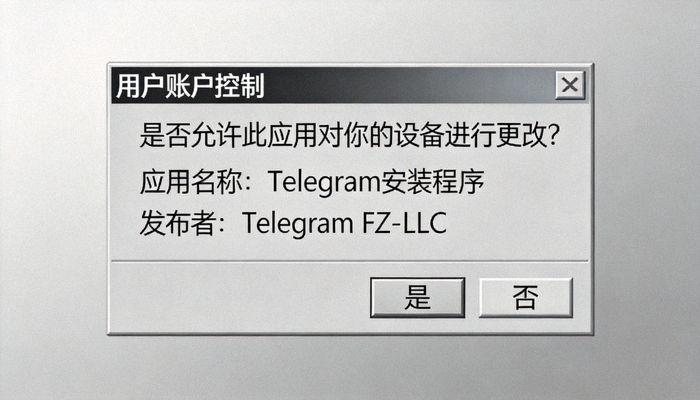
遵循安装向导
安装向导将引导您完成后续步骤。通常您只需要:
- 阅读并同意软件许可协议。
- 选择安装位置(默认位置即可)。
- 选择是否创建桌面快捷方式(建议勾选)。
- 点击“安装”按钮开始安装。
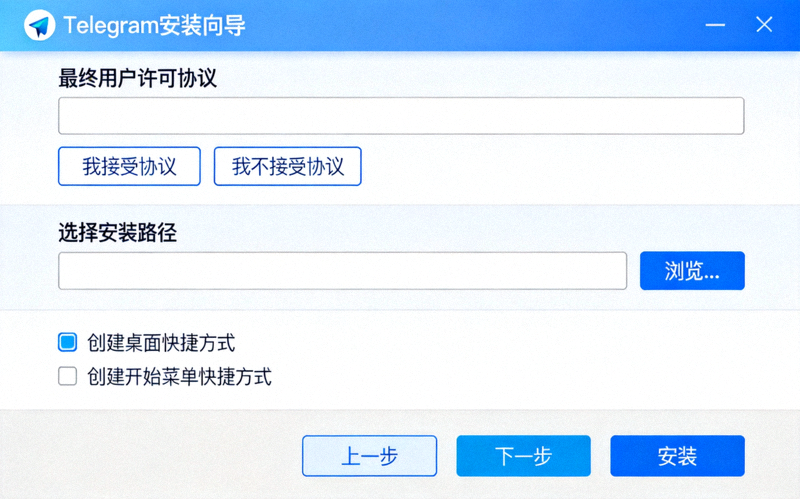
完成安装并启动
安装过程通常很快。完成后,确保勾选“运行 Telegram”选项,然后点击“完成”。Telegram 客户端将自动启动。
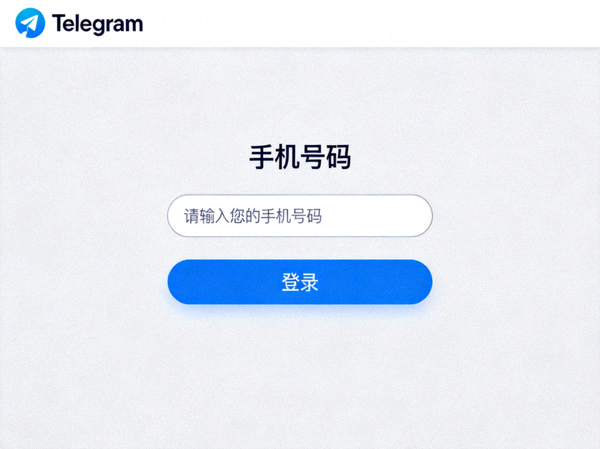
安装成功标志:您将看到Telegram的登录界面,要求您输入手机号码。这表明软件已正确安装。
第三部分:设置中文界面
Telegram客户端默认可能是英文界面。按照以下步骤将其切换为中文,获得更佳的使用体验。
登录您的账号
在启动的Telegram客户端中,输入您的手机号码(包括国家代码,如+86),完成短信验证码验证,登录您的账号。如果您是新用户,请先完成注册。
进入设置菜单
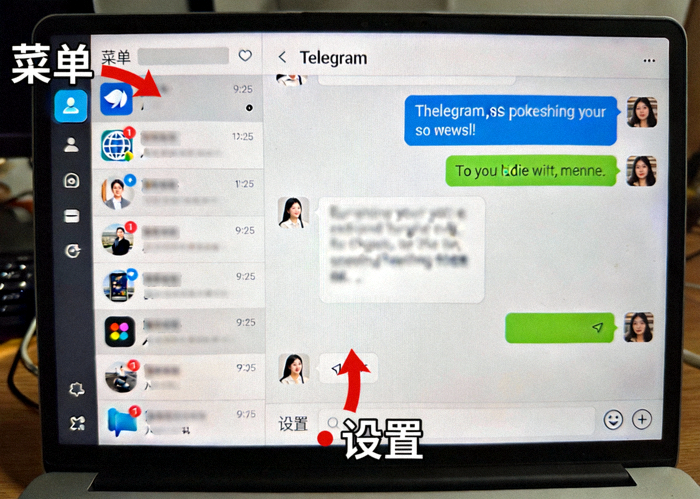
登录成功后,点击界面左上角的三条横线菜单图标(☰),在弹出的侧边栏底部,点击“Settings”(设置)。
切换语言为中文
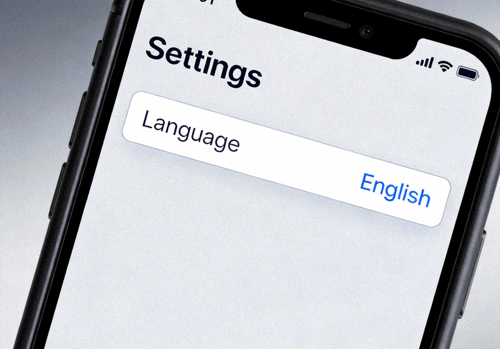
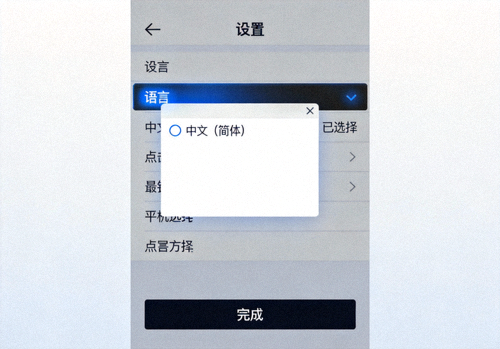
在设置页面中,找到“Language”(语言)选项并点击。在语言列表中找到“中文 (简体)”或“Chinese (Simplified)”,点击选择。界面将立即刷新并切换为中文。
切换前(英文):
切换后(中文):
提示:如果列表中没有中文,请确保您的客户端是最新版本。您可以在“设置” > “高级”中检查更新。
指南总结与重要提示
✅ 成功要点
- 始终坚持从 desktop.telegram.org 官网下载。
- 安装过程中留意每一步的选项,特别是许可协议。
- 登录后第一时间在“设置”中切换语言。
- 保持客户端更新以获得最新功能和安全补丁。
⚠️ 常见问题与解决
- 下载慢:尝试更换网络环境或使用下载工具。
- 安装失败:关闭杀毒软件临时再试,或确保有管理员权限。
- 找不到中文选项:检查客户端版本是否过旧,前往官网下载最新版。
- 登录问题:确保手机号格式正确(+86XXXXXXXXXXX),并已收到短信验证码。
恭喜!您已完成Telegram电脑版的下载、安装和中文设置。现在可以开始享受在更大屏幕上高效、安全的沟通体验了。如需了解更多使用技巧,请访问本站的使用技巧栏目。