
多会话并行管理
利用多窗口或标签页功能,同时与多个联系人或群组进行对话,无需来回切换,尤其适合客服、项目管理或社群运营。
- • 拖拽聊天标签页到浏览器外部创建新窗口
- • 使用 Ctrl + Tab 在聊天间快速切换
告别低效操作!本指南深度挖掘Telegram官方电脑客户端的隐藏功能与高效快捷键,助您实现指尖飞跃,大幅提升沟通与管理效率。
掌握这些核心操作,让您的Telegram电脑版使用体验焕然一新。
利用多窗口或标签页功能,同时与多个联系人或群组进行对话,无需来回切换,尤其适合客服、项目管理或社群运营。
Telegram的全局搜索极其强大,支持按联系人、时间、文件类型、关键词组合过滤,快速定位海量历史记录中的任何信息。
将重要的消息、链接、文件“收藏”起来,或使用“保存消息”功能(发送到Saved Messages),构建个人知识库或待办清单。
记住这些快捷键,让您的操作速度提升数倍。括号内为macOS对应按键(Cmd → Ctrl, Ctrl → Cmd)。
| 功能 | Windows/Linux | macOS |
|---|---|---|
| 搜索聊天或命令 | Ctrl + F | Cmd + F |
| 新建私聊或群组 | Ctrl + N | Cmd + N |
| 下一个聊天 | Ctrl + Tab | Ctrl + Tab |
| 上一个聊天 | Ctrl + Shift + Tab | Ctrl + Shift + Tab |
| 关闭当前聊天 | Ctrl + W | Cmd + W |
| 跳转到第N个聊天 | Ctrl + 1...9 | Cmd + 1...9 |
| 功能 | Windows/Linux | macOS |
|---|---|---|
| 发送消息 | Ctrl + Enter | Cmd + Enter |
| 换行(不发送) | Shift + Enter | Shift + Enter |
| 回复选中消息 | Ctrl + R | Cmd + R |
| 加粗文本 | Ctrl + B | Cmd + B |
| 斜体文本 | Ctrl + I | Cmd + I |
| 删除消息(对自己) | Ctrl + Backspace | Cmd + Backspace |
将Telegram电脑版融入您的工作流,发挥其作为生产力中心的潜力。
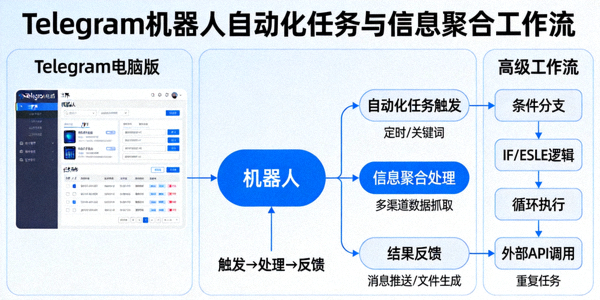
利用IFTTT、Zapier或自定义Bot,将GitHub提交、服务器报警、日程提醒、RSS订阅等聚合到Telegram,打造个人专属通知中心。
Telegram支持单文件最大2GB的传输,且不限制云存储空间。您可以将其作为临时文件中转站或轻量级云盘使用。
技巧:
将文件发送到“Saved Messages”,即可随时随地通过任何设备访问下载,实现跨设备文件同步。
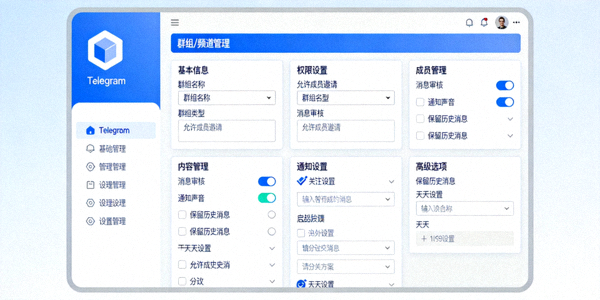
对于管理员,电脑版提供了比移动端更强大的管理界面,便于进行批量操作、数据分析与权限设置。
在电脑大屏幕上仔细配置隐私设置,为您的账号提供全方位保护。
会话管理:
定期在“设置 > 隐私与安全 > 活跃会话”中检查并终止不认识的设备登录。
自动销毁消息:
为敏感对话开启“秘密聊天”,并设置消息自毁计时器。
两步验证:
务必在电脑端设置并备份好两步验证密码和恢复邮箱,这是账号安全的最后防线。
掌握上述技巧和快捷键非一日之功,建议您:
Telegram电脑版是一个被严重低估的生产力工具。通过深度定制和熟练操作,它完全有能力成为您数字工作生活的核心枢纽。