
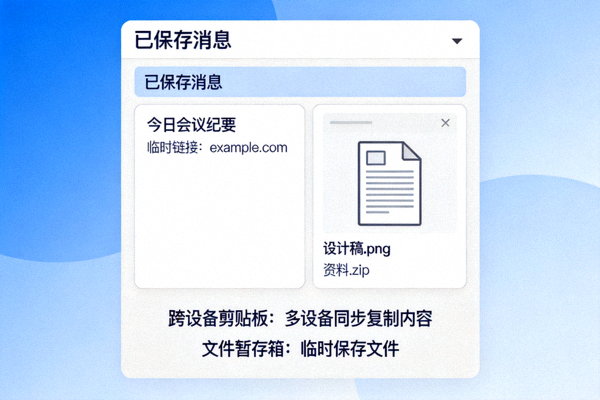
技巧一:活用“已保存消息”作为跨设备中枢
“已保存消息”(Saved Messages)是与自己的私密对话,它是实现同步的瑞士军刀。
- 临时剪贴板:在手机上复制一段文字、链接或图片,发送到“已保存消息”,即可在电脑上立即取用。
- 文件暂存箱:将需要跨设备处理的文件(如PDF、Word文档)先发至此,然后在电脑上打开编辑,最后再发回给联系人。
- 笔记与清单:创建待办事项、会议纪要,在任何设备上都能随时查看和更新。
在当今多设备并用的时代,实现Telegram在电脑和手机间的无缝同步至关重要。本文将深入探讨消息、文件、聊天记录同步的核心机制,并分享一系列高级管理技巧,助您构建高效、安全的跨设备沟通工作流。
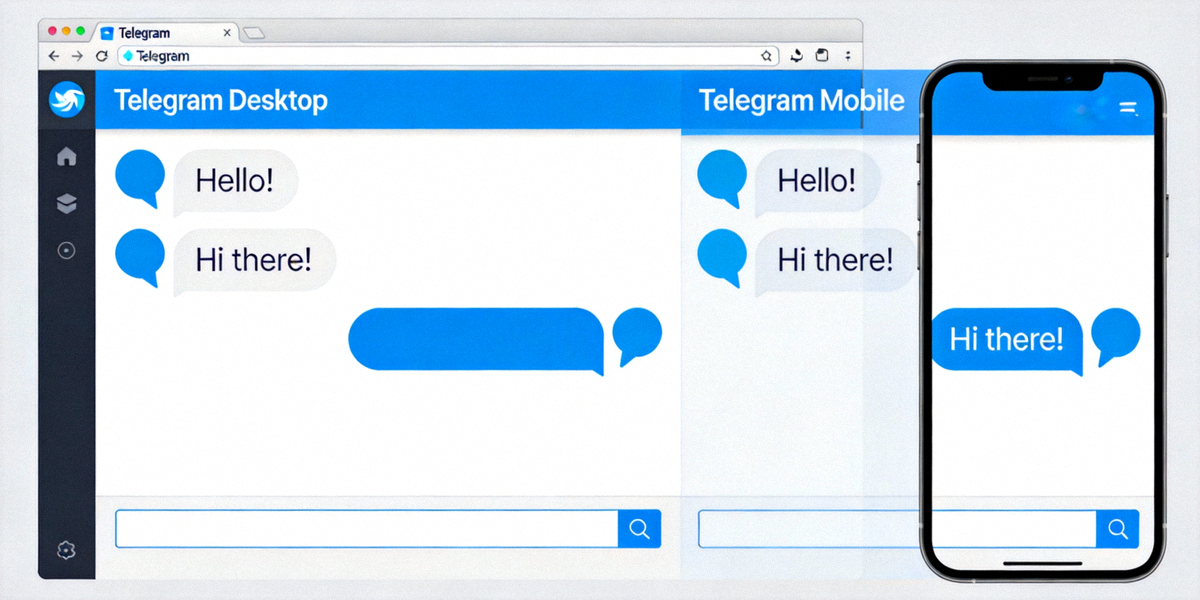
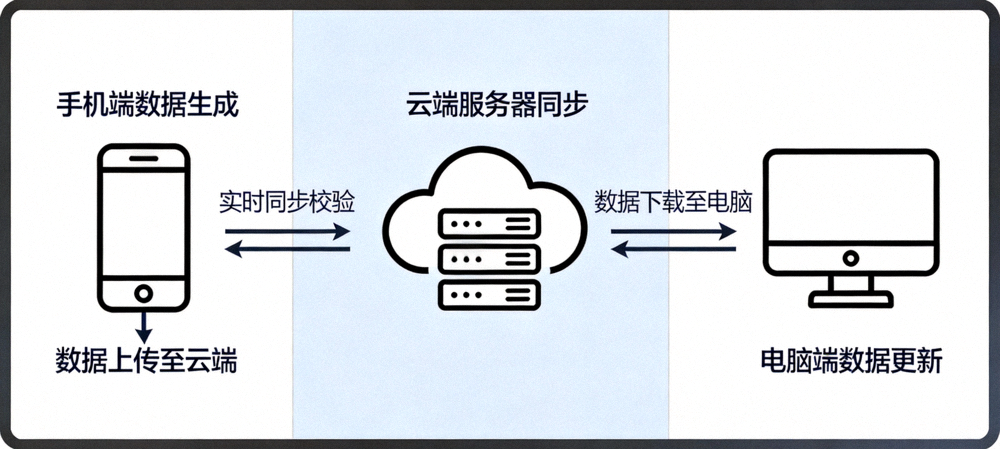
Telegram的同步并非简单的设备间直连,而是基于其强大的云端服务器。所有普通聊天(非“秘密聊天”)的消息、媒体、文件、联系人甚至聊天列表都实时加密存储在Telegram云端。
在任何一台设备上发送或接收消息,其他所有登录同一账号的设备几乎会同时收到。您可以在电脑上开始对话,在手机上继续回复。
在手机上传的照片、文档,可以立即在电脑版Telegram的“已保存消息”或对应聊天中下载查看,无需数据线传输。
消息的已读/未读状态、编辑记录、删除操作会在所有设备间同步。在一处标记已读,其他设备的红点也会消失。
“已保存消息”(Saved Messages)是与自己的私密对话,它是实现同步的瑞士军刀。

电脑版的大屏幕和键盘操作让信息检索效率倍增,快速定位手机端难以找到的内容。

聊天文件夹(Chat Folders)的设置会在所有设备间同步,这是管理大量对话的神器。
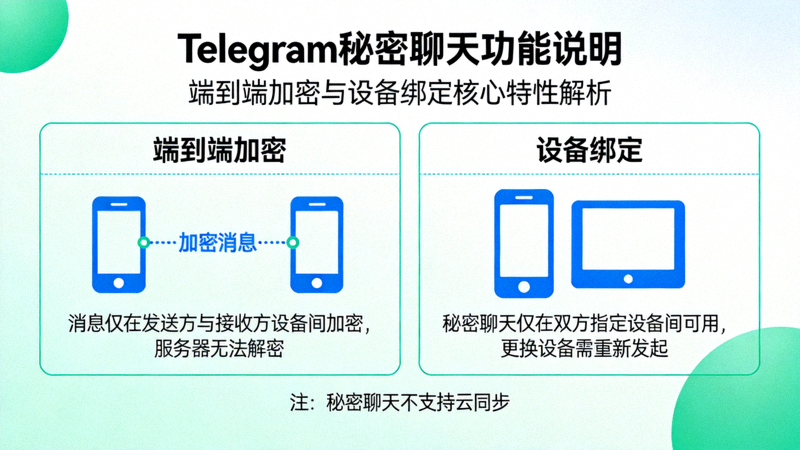
“秘密聊天”采用端到端加密,且内容仅存储于发起设备,不会上传云端,因此也无法在其他设备上查看。这是隐私的最高级别保护,但也意味着您无法在电脑上访问手机端发起的秘密聊天记录。
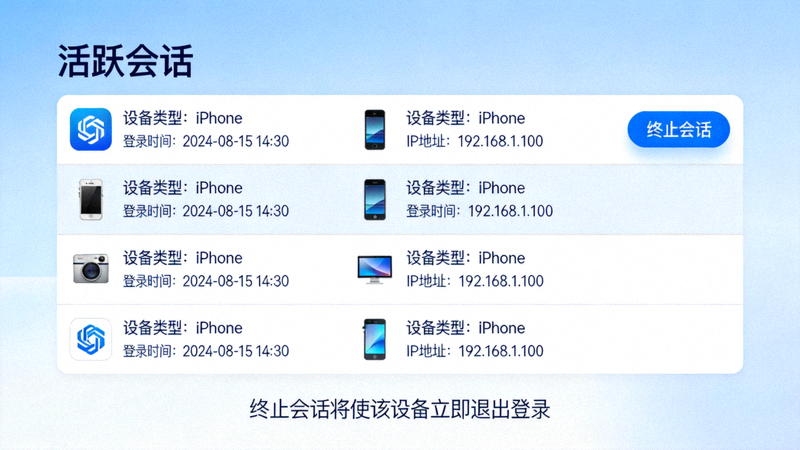
定期检查“设置 > 设备 > 活跃会话”,查看所有已登录您账号的设备(电脑、手机、平板等)。如果发现不认识的设备或地点,立即点击“终止会话”。这能确保您的账号安全,并清理无效的同步端点。
A:消息删除操作通常是同步的。请检查网络连接。如果仅为自己删除(“为我删除”),则仅在自己设备上消失;如果选择“为所有人删除”,则会在所有参与者的设备上同步删除。
A:是的。只要使用同一手机号登录,所有存储在云端的普通聊天记录(包括文字、媒体、文件)都会同步加载到新设备上。但秘密聊天的记录不会同步。
A:Telegram云端存储是主要的保障。此外,您可以定期使用电脑版Telegram的“导出聊天历史”功能,将重要对话以HTML或JSON格式备份到本地硬盘,作为额外保险。