
1. 访问唯一官方渠道
获取Telegram电脑客户端的唯一安全途径是访问其官方网站 desktop.telegram.org。请务必在浏览器中手动输入此地址,避免通过搜索引擎中的广告链接访问,以防误入仿冒网站。
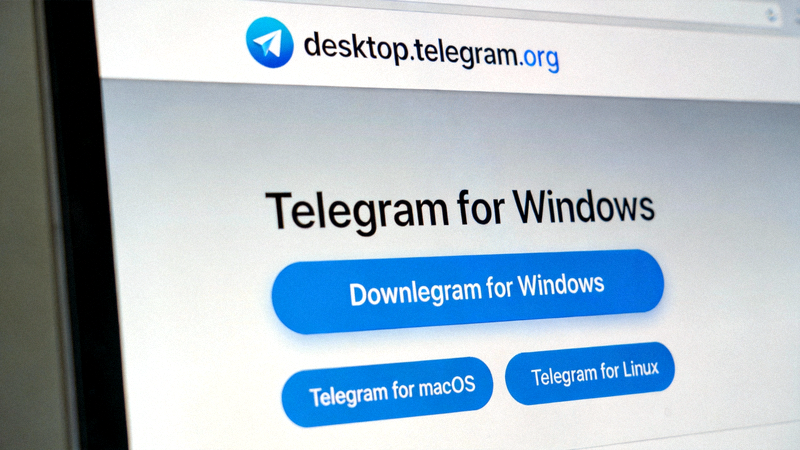
官方网站提供Windows、macOS和Linux系统的客户端下载,并会明确标注当前最新版本号。
确保您从官方渠道获取正版、安全的Telegram电脑客户端最新版本,并了解如何安全、及时地进行更新,保障您的通讯隐私与数据安全。
获取Telegram电脑客户端的唯一安全途径是访问其官方网站 desktop.telegram.org。请务必在浏览器中手动输入此地址,避免通过搜索引擎中的广告链接访问,以防误入仿冒网站。
官方网站提供Windows、macOS和Linux系统的客户端下载,并会明确标注当前最新版本号。
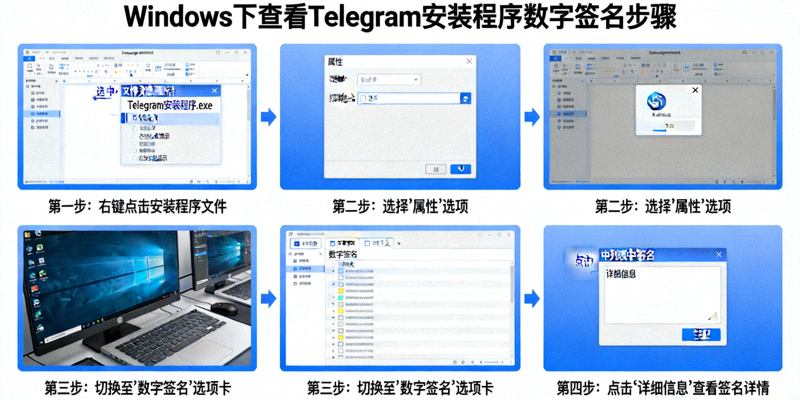
下载完成后,在安装前进行验证是确保安全的关键一步。
运行已验证的安装程序,遵循安装向导的提示。
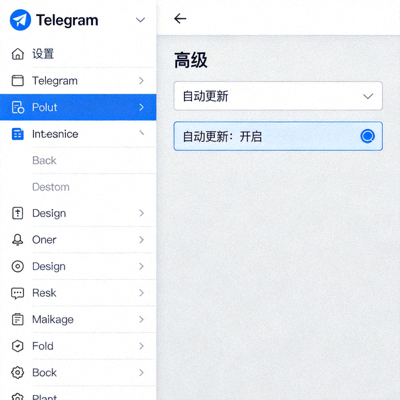
软件更新不仅带来新功能,更重要的是修复已知的安全漏洞。使用过时版本的客户端可能面临隐私泄露、数据被盗等安全风险。
警惕名称、图标与Telegram相似的山寨软件,或域名包含“telegram”但非官方的下载站。这些站点可能捆绑病毒、间谍软件或窃取您的登录凭证。
任何声称解除限制、增加特殊功能的非官方修改版客户端都极不安全。它们可能绕过了Telegram的安全机制,导致您的所有通讯内容暴露给第三方。
确保您的操作系统(Windows/macOS/Linux)也已安装最新安全补丁,并使用有效的杀毒软件。一个安全的系统环境是运行任何应用的前提。
请检查网络连接,暂时关闭防火墙或杀毒软件(更新完成后再开启)。如果问题持续,请从官网下载完整安装包进行覆盖安装。
检查“设置” -> “关于”中的版本信息是否与官网一致。在Windows上,可通过文件属性中的“数字签名”验证发布者。
通常不会。更新包体积较小,且只在Wi-Fi环境下进行(可在设置中配置)。主要数据(如聊天记录、媒体文件)不会因更新而重新下载。
如果您通过官方提供的.tar.xz压缩包安装,需要手动下载新版本替换。如果通过Snap或Flatpak等包管理器安装,更新将由包管理器自动处理。