
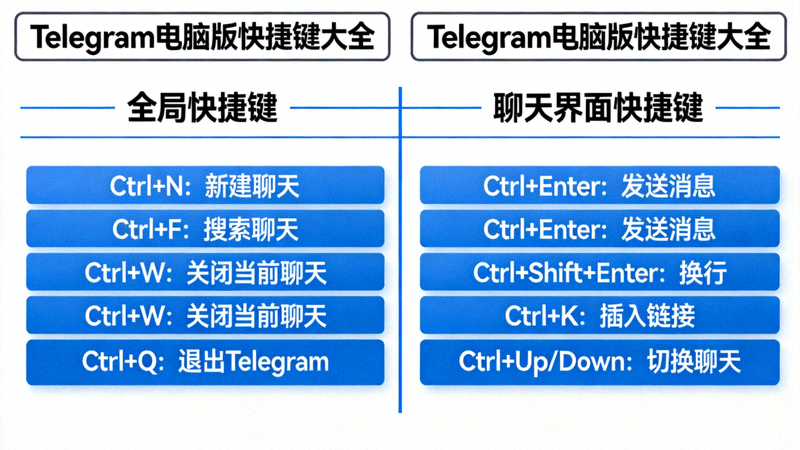
必备快捷键大全
熟练使用快捷键是提升效率的关键。Ctrl+N新建聊天,Ctrl+F快速搜索,Ctrl+Enter发送消息,Alt+数字切换聊天标签页。
- 导航: Ctrl+1/2/3... 切换聊天
- 消息: Ctrl+↑/↓ 浏览历史
- 编辑: Ctrl+Z 撤销,Ctrl+Shift+Z 重做
深度挖掘Telegram桌面客户端的生产力潜能,从基础操作到高级技巧,从界面汉化到效率提升,为您提供一站式办公优化指南。
掌握以下技巧,让Telegram电脑版成为您得力的办公助手。
熟练使用快捷键是提升效率的关键。Ctrl+N新建聊天,Ctrl+F快速搜索,Ctrl+Enter发送消息,Alt+数字切换聊天标签页。
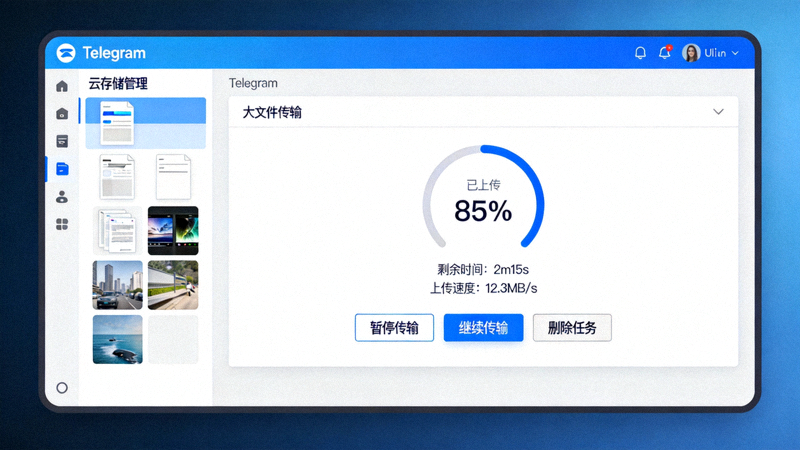
Telegram支持高达2GB的单个文件传输。利用“已保存消息”作为个人云笔记和文件暂存箱,通过搜索功能快速定位历史文件。
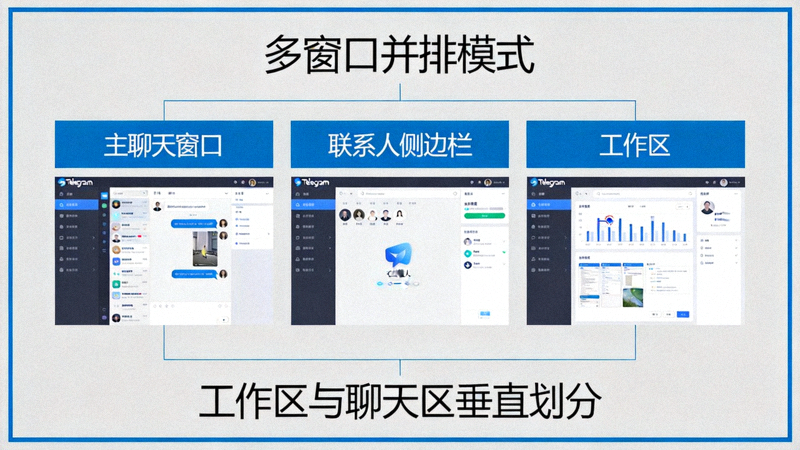
Telegram电脑版支持多窗口独立运行。可将不同项目或群组的聊天分离到独立窗口,实现并排对照,避免频繁切换。
打造更符合中文用户使用习惯的Telegram桌面环境。
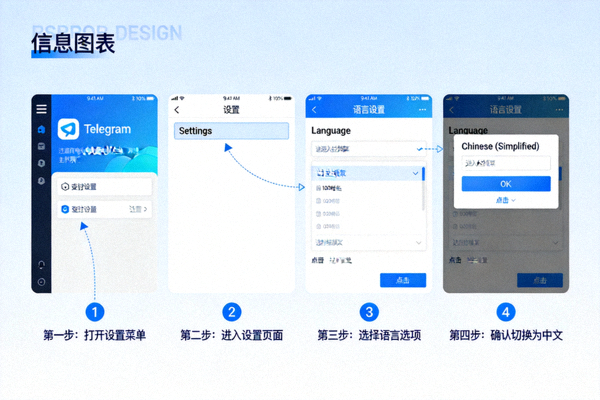
步骤一: 打开Telegram电脑版,点击左上角菜单 → Settings (设置)。
步骤二: 选择 Language (语言),在列表中找到并选择 简体中文 或 繁体中文。
步骤三: 应用会自动重启以加载中文界面。部分新功能词汇可能仍为英文,属正常现象。
进阶优化: 访问Telegram主题频道,搜索“中文优化主题”,应用后可获得更彻底的中文视觉体验。
在系统级别调整显示设置,提升中文阅读舒适度。
优化中文输入体验,避免兼容性问题。
Telegram机器人是强大的自动化工具,可以集成到办公流程中。
将服务器日志、项目更新、日程提醒通过机器人推送至特定群组。
直接向机器人发送文件,可在线转换格式(如PDF转Word),结果传回聊天。
在团队群组中快速创建投票,收集意见,并自动统计结果。
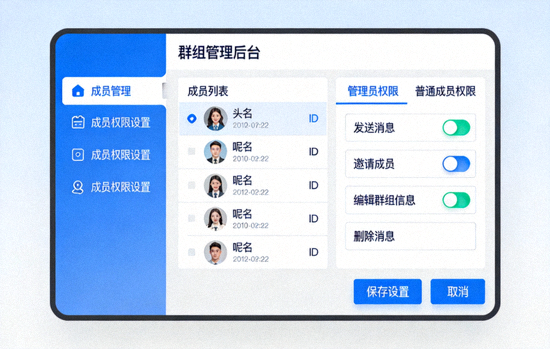
利用电脑端的大屏幕优势,高效管理团队沟通。
将Telegram电脑端打造成高效办公工具,需要结合快捷键、文件管理、中文优化和自动化功能。建议从一两个核心技巧开始实践,逐步融入日常工作流。
定期探索更新
Telegram更新频繁,关注官方日志,了解新功能。
善用“已保存消息”
将其作为个人的链接、文本和文件的中转站。
安全是第一要务
务必启用两步验证,并定期检查活跃会话。