
Telegram官方电脑客户端下载与安装指南
本指南将为您提供Telegram官方电脑客户端(Windows、macOS、Linux)的安全下载链接、详细的安装步骤以及中文界面设置方法,确保您获得最佳的使用体验。
官方客户端下载
请根据您的操作系统选择对应的官方下载链接。为确保安全,请务必从以下官方渠道下载。


详细安装步骤
Windows 系统安装指南
下载安装程序
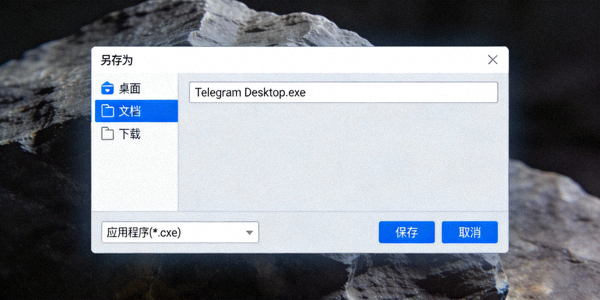
点击上方的“下载 Telegram for Windows”按钮,将 tsetup-x64.exe 文件保存到您的电脑(如“下载”文件夹)。
运行安装程序
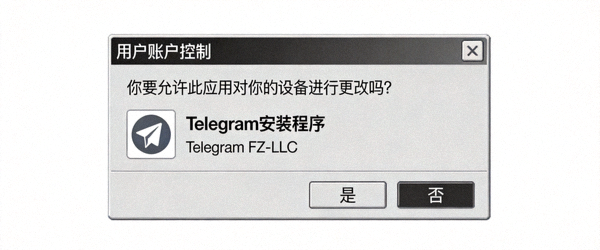
找到下载好的 tsetup-x64.exe 文件,双击运行。如果出现用户账户控制提示,请点击“是”继续。
完成安装
安装程序会自动进行,通常只需几秒钟。安装完成后,Telegram将自动启动,您可以在开始菜单或桌面上找到它的快捷方式。
macOS 系统安装指南
下载并打开镜像文件
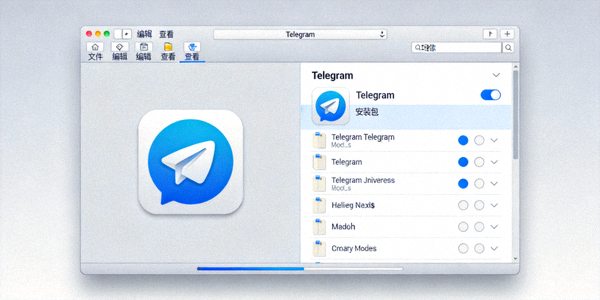
点击下载链接后,会得到一个 Telegram.dmg 磁盘镜像文件。双击该文件将其打开。
拖拽安装到应用程序
在打开的窗口中,将“Telegram”图标拖拽到旁边的“Applications”(应用程序)文件夹图标上。

首次运行与权限
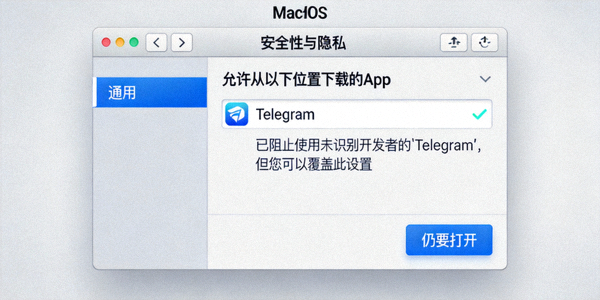
从“应用程序”文件夹中启动Telegram。如果系统提示“无法打开,因为来自不受信任的开发者”,请前往“系统偏好设置”->“安全性与隐私”中允许运行。
中文界面设置指南
安装完成后,您可以按照以下步骤将Telegram客户端界面语言切换为中文。
打开设置菜单
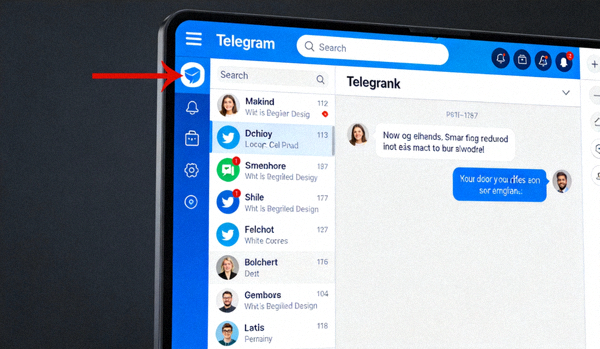
启动Telegram,点击左上角的三条横线菜单图标(☰),然后选择“Settings”(设置)。
进入语言选项
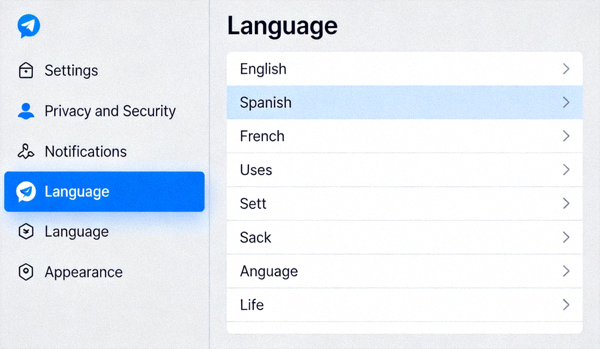
在设置页面中,点击左侧列表的“Language”(语言)选项。
选择中文语言包
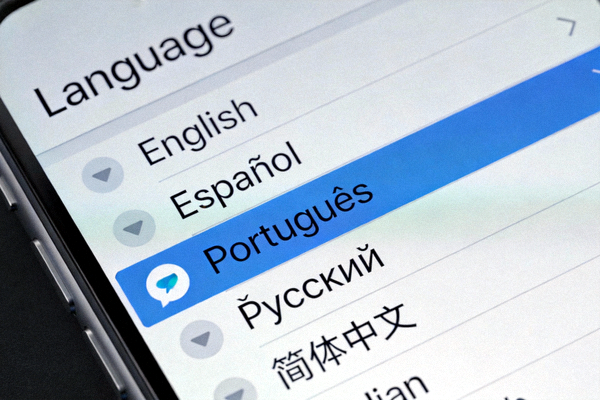
在语言列表中找到“简体中文 (Simplified Chinese)”或“繁體中文 (Traditional Chinese)”,点击它。客户端会自动下载并应用语言包,界面将立即切换为中文。
💡 提示
如果语言列表中没有中文,您可以点击列表底部的“Change Language in Telegram”链接,这将引导您在应用内频道中搜索并添加中文语言包。
安装与使用常见问题
下载的安装文件安全吗?
本页面提供的所有下载链接均指向Telegram官方网站(telegram.org),是唯一官方来源,请放心下载,避免从第三方网站下载以防恶意软件。
安装需要管理员权限吗?
Windows安装可能需要管理员权限以将程序安装到系统目录。macOS和Linux版本根据安装方式不同,可能也需要输入密码。
如何登录Telegram电脑版?
首次登录需要在电脑客户端上输入您的手机号,Telegram会向您的手机发送验证码。您也可以在已登录的手机App上,通过“设置”>“设备”>“链接桌面设备”扫码登录。
电脑版和手机版消息同步吗?
完全同步。在任何设备上发送和接收的消息都会实时同步到所有已登录的设备上(秘密聊天除外,它仅限设备间)。
安装后无法启动怎么办?
请尝试:1. 重新启动计算机。2. 确保系统满足最低要求。3. 检查杀毒软件或防火墙是否阻止了Telegram。4. 尝试重新安装。
如何更新Telegram电脑版?
Telegram桌面客户端通常会自动在后台下载更新,并在您下次重启应用时安装。您也可以在设置中手动检查更新。